Dneska máme pro vás velkou zprávu! Oficiálně vydáváme eM Client 11, který je v mnoha ohledech přepracovaný od základů. Na první pohled to možná nepoznáte, ale určitě to poznáte na rychlosti a hlavně na nových chytrých funkcích, které vám umožní být zase o něco produktivnější.
eM Client 11 přináší nativní podporu procesorů ARM a x64, díky níž je práce na těchto zařízeních rychlejší a efektivnější. Uživatele účtů Microsoft 365 potěší podpora MS Graph – Microsoft totiž letos ukončuje podporu protokolu EWS. Úplnou novinkou je také služba eM Sync, která bezpečně synchronizuje vaše nastavení a účty napříč všemi zařízeními. Nechybí ani podpora Matrix chatu, šikovná Paleta příkazů, připínání zpráv, nastavitelné barvy účtů a mnoho dalšího.
Zásadní posun přinášíme v implementaci umělé inteligence – přinášíme úplně novou sadu AI funkcí, které přemýšlejí a pracují za vás: AI asistent, personalizované psaní textů, sumarizace zpráv, detekce úkolů a událostí, tlačítka pro rychlou odpověď a další. Navíc máte plnou kontrolu nad tím, jakou AI službu tyto funkce používají: můžete si nastavit vlastního poskytovatele AI podle toho, co vám vyhovuje. eM Client 11 také zahrnuje podporu Model Context Protocol (MCP), díky které se AI asistenti jako Claude, ChatGPT, OpenClaw, Cursor a další AI služby mohou připojit přímo k vaší schránce a pracovat s ní za vás.
A hlavně – tahle verze vznikla i díky vám. Většina nových funkcí totiž vychází přímo z vaší zpětné vazby na platformě Sleekplan. Velké díky všem, kteří testovali BETA verzi a podělili se s námi o své nápady. Stáhněte si eM Client 11 ještě dnes a posílejte nám své postřehy i nadále – na dalších funkcích pracujeme už nyní!
Co je nového?
Optimalizace a změny architektury
-
Podpora 64bitových a ARM procesorů
eM Client nově obsahuje nativní podporu 64bitových a ARM procesorů. Na 64bitových zařízeních to znamená vyšší výkon při práci s rozsáhlými schránkami a více účty, na zařízeních s ARM procesorem pak plynulejší chod a nižší spotřebu baterie.
-
Nové vykreslovací jádro Chromium
Aplikace eM Client 11 je postavena na novém vykreslovacím jádru Chromium, takže běží svižněji a lépe si poradí se zobrazením složitějších zpráv.
-
Nový instalátor
eM Client pro Windows nově používá místo formátu MSI instalační formát MSIX. Jeho hlavní výhodou je, že stahuje pouze ty části, které se mezi aktualizacemi změnily, a to jen pro váš konkrétní procesor – místo jednoho velkého balíčku pro všechny platformy. Instalace i aktualizace jsou tak výrazně rychlejší a úspornější: stáhne se jen malý balíček a zbytek si aplikace stáhne sama podle potřeby.
Funkce umělé inteligence
-
AI asistent v postranním panelu
Pracujte efektivněji díky AI asistentovi, kterého máte vždy po ruce. Rozumí přirozenému jazyku – stačí mu tedy jednoduše napsat, co potřebujete. Umí najít a otevřít e-maily prakticky podle jakýchkoli kritérií, spravovat vaši schránku pomocí akcí jako přiřazení příznaku, připnutí, přesunutí nebo třídění zpráv, připravit odpovědi a dokonce i vyhledat doplňující informace na internetu. Pomůže vám také s přípravou složitějších nebo hromadných e-mailů dohledáním a uspořádáním potřebných informací. Ukládejte si své oblíbené prompty, vyberte si preferovaný AI model a nastavte míru úsilí podle náročnosti úkolu.
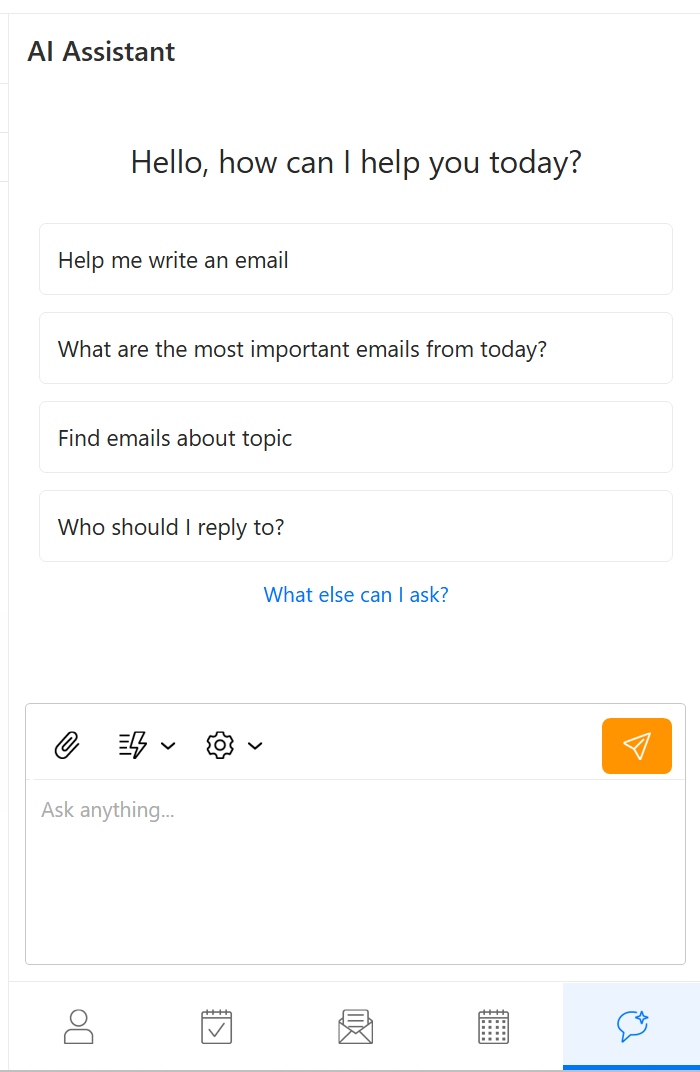 eM Client 11: AI asistent
Poznámka: AI asistent vám zatím pomůže s e-maily – akce pro další části aplikace budeme přidávat postupně.
-
Vylepšený asistent psaní s AI
Asistent psaní s AI se nově nachází přímo v okně pro psaní zprávy a neotevírá se v samostatném okně. S psaním zprávy vám tak pomůže, aniž byste ztratili přehled o tom, kde jste skončili.
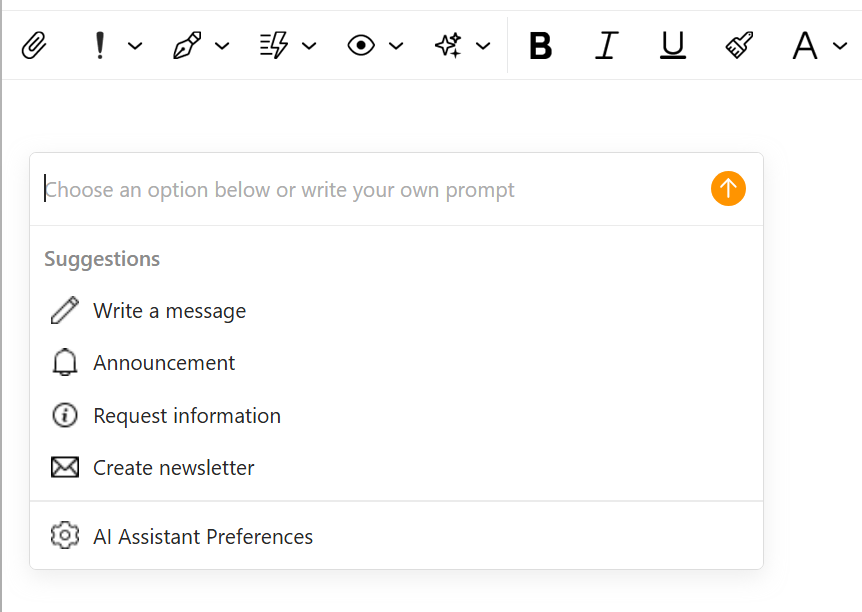 eM Client 11: Vylepšený asistent psaní s AI
-
Psaní vaším stylem
Pište s AI zprávy, které zní opravdu jako od vás. Řekněte aplikaci eM Client něco o sobě a o tom, jak píšete – nebo nechte AI, ať se váš styl naučí z vašich odeslaných e-mailů automaticky. Každý koncept i odpověď vygenerované umělou inteligencí budou odpovídat vašemu tónu a stylu. Už žádné obecné, roboticky znějící texty. Místo toho budou zprávy vypadat, jako byste je psali vy.
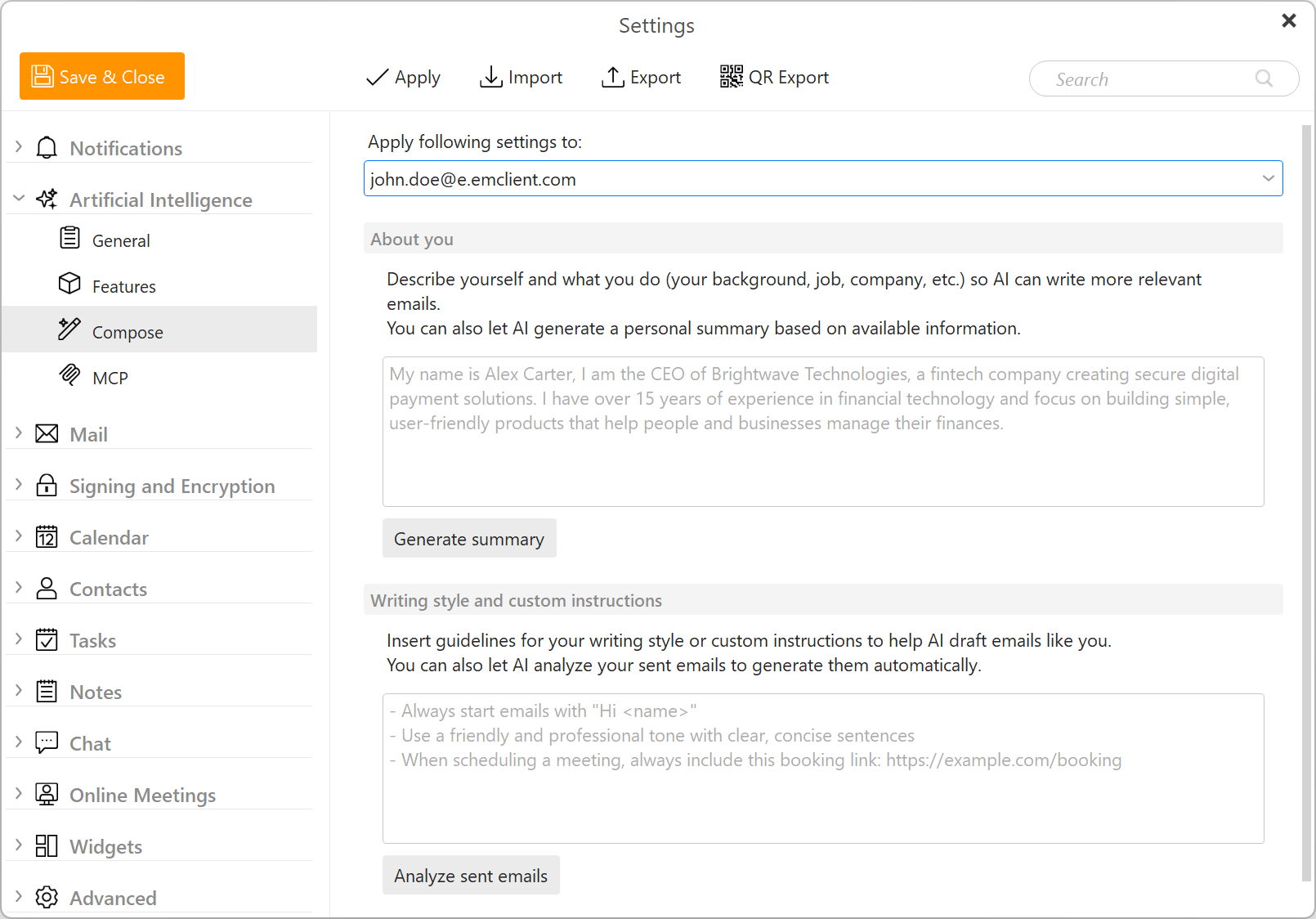 eM Client 11: Psaní vaším stylem
-
Shrnutí zprávy pomocí AI
Dlouhé zprávy už nebudete muset číst celé. Stačí kliknout na tlačítko „Sumarizovat“ v řádku předmětu libovolné zprávy a získáte rychlý přehled hlavních bodů – ať už jde o jeden e-mail, nebo o celou konverzaci. Zorientujete se tak během pár sekund místo procházení všech odpovědí.
-
Chytré (AI) vytvoření úkolu či události z náhledu zprávy
Naplánujte si vše jediným kliknutím – eM Client dokáže pomocí AI rozpoznat důležité informace v obsahu zprávy a vytvořit z detailu zprávy událost nebo úkol.
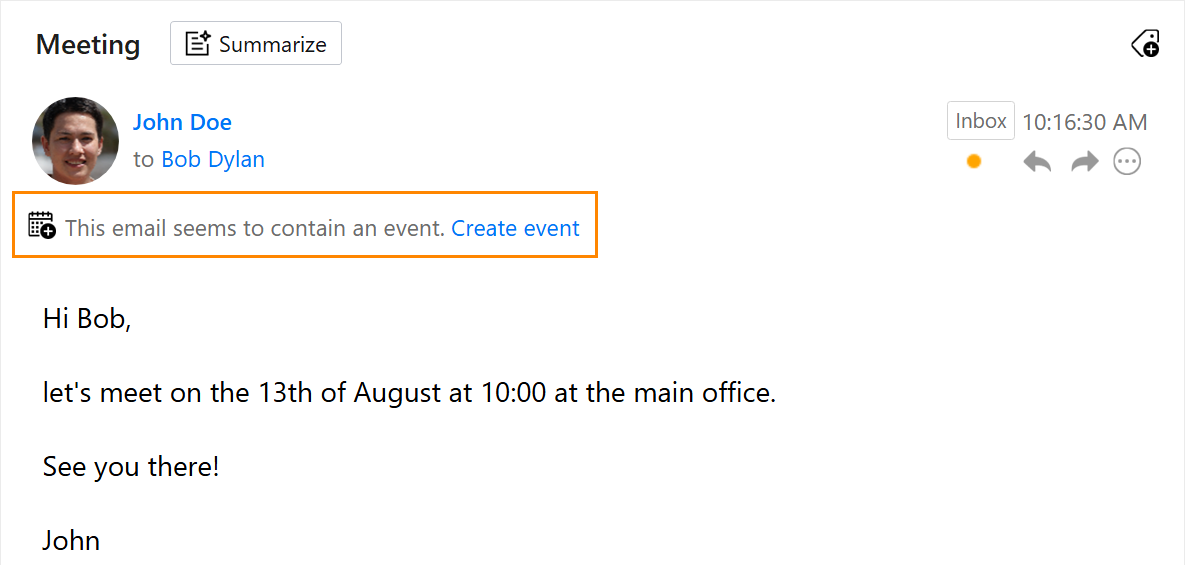 eM Client 11: Chytré (AI) vytvoření úkolu či události z náhledu zprávy
-
Tlačítka pro rychlou odpověď
Nechte AI analyzovat příchozí e-maily a připravit užitečné krátké odpovědi, které jediným kliknutím otevřete a vložíte do zprávy.
 eM Client 11: Tlačítka pro rychlou odpověď
-
Vyhledávání v přirozeném jazyce
Vyhledávejte snadněji díky novému vyhledávání v přirozeném jazyce. Otevřete ho odkudkoli v aplikaci pomocí zkratky Ctrl + Shift + U nebo přes Nástroje > Dotaz přirozeným jazykem a pak běžnou větou popište, co hledáte. eM Client váš požadavek pomocí AI převede na odpovídající klíčová vyhledávací slova.
-
Vlastní poskytovatel AI
Vyberte si poskytovatele AI funkcí. Toto nové nastavení umožňuje propojit aplikaci eM Client s vámi preferovanou AI službou. Ať už chcete využít službu, kterou máte ve firmě zavedenou, zůstat u modelu, kterému důvěřujete, nebo si jednoduše vše spravovat sami. AI funkce aplikace eM Client jako AI asistent, sumarizace nebo tlačítka pro rychlou odpověď mohou snadno fungovat přes vámi zvoleného poskytovatele.
Tuto možnost najdete v Nastavení > Umělá inteligence.
Poznámka: poskytovatelé AI a různé modely se liší v tom, co dokážou. Proto nemůžeme zaručit, že bude každá AI funkce fungovat s každým vlastním poskytovatelem nebo modelem.
-
Podpora MCP (Model Context Protocol)
Připojte svého AI agenta k aplikaci eM Client, aby mohl procházet účty a složky, vyhledávat a načítat e-maily i konverzace, provádět vybrané akce ve vaší mailové schránce, připravovat a odesílat zprávy a mnoho dalšího!
Automatické nastavení nebo návod ke konfiguraci je k dispozici pro ChatGPT, Codex CLI, Copilot App, Copilot CLI, Claude Code, Antigravity CLI, Claude App, LM Studio, AnythingLLM a OpenClaw. Data aplikace eM Client ale může využívat jakýkoli nástroj, který podporuje připojení k MCP serveru přes stdio.
Nastavení této funkce najdete v Nastavení > Umělá inteligence > MCP.
Přehled dostupných MCP akcí najdete na naší stránce věnované MCP.
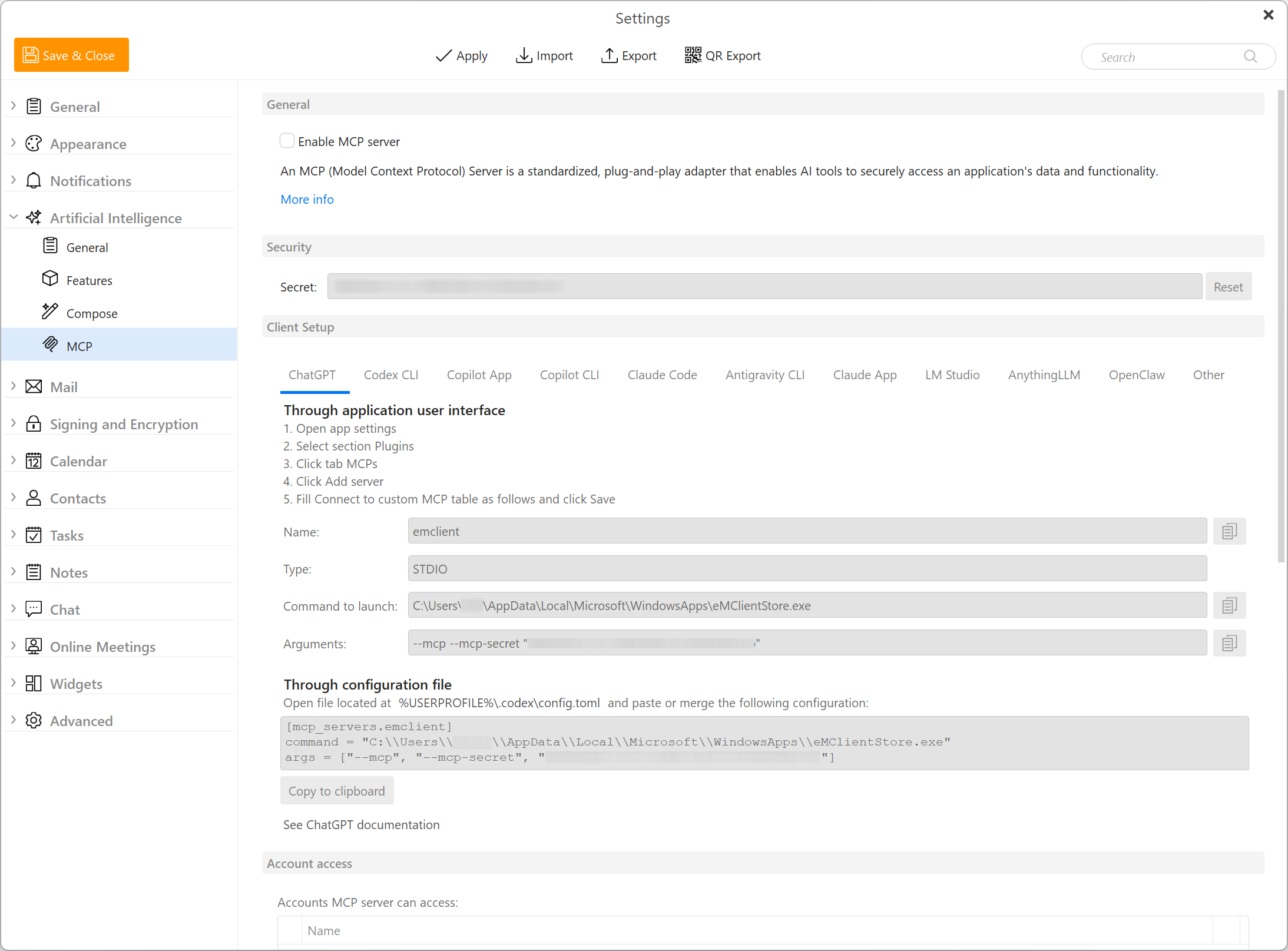 eM Client 11: Podpora MCP (Model Context Protocol)
Vylepšení produktivity
-
Paleta příkazů
Uživatelé, kteří dávají přednost ovládání pomocí klávesnice, mohou nově využít Paletu příkazů. Otevřete ji rychle klávesovou zkratkou Ctrl + K nebo přes Menu > Nástroje > Paleta příkazů. Otevře se okno palety příkazů – v něm stačí napsat příkaz nebo vyhledat ten, který chcete spustit.
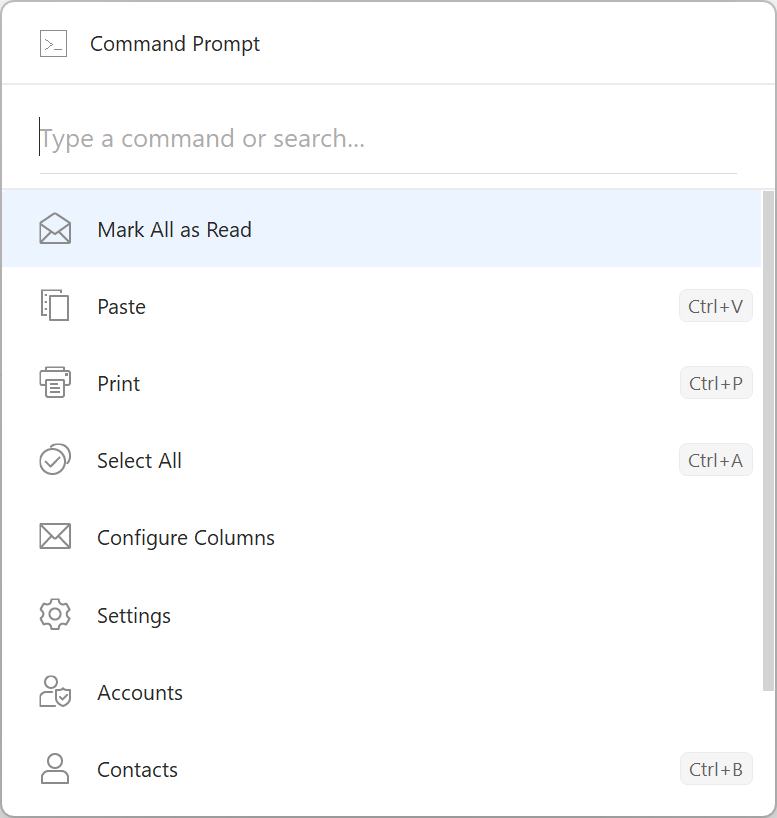 eM Client 11: Paleta příkazů
-
Připínání zpráv
Připněte si zprávy na začátek seznamu zpráv pomocí tlačítka „Připnout“ na hlavním panelu nástrojů. Zpráva zůstane nahoře v seznamu, dokud ji neodepnete, takže ji nebudete muset zdlouhavě hledat.
Stav připnutí se synchronizuje u účtů Exchange a u účtů IMAP s podporou capability CUSTOM FLAGS.
-
Barvy účtů
Jednotlivým účtům můžete přiřadit různé barvy v okně Účty na záložce Obecné daného účtu. Barva se zobrazí v horní liště okna nové zprávy i okna odpovědi, takže hned poznáte, který účet právě používáte.
-
Ukládání odpovědí do stejné složky jako původní zpráva
Přidali jsme možnost ukládat odeslané zprávy do stejné složky, ve které je zpráva, na kterou odpovídáte. Můžete si tak nechat související konverzace pohromadě v jedné složce, což oceníte hlavně tehdy, pokud si pomocí složek třídíte jednotlivé projekty nebo úkoly.
Tuto možnost zapnete v Menu > Účty > váš účet > záložka Obecné > Odesílání zpráv (Windows) nebo Účty > váš účet > záložka Obecné > Odesílání zpráv (macOS).
-
Automatické číslování seznamů
Vytvářejte seznamy během chvilky díky automatickému formátování. Stačí napsat 1. pro číslovaný seznam nebo – pro odrážky a eM Client bude ve formátování automaticky pokračovat.
-
Výběr účtů pro globální složky
Nově si můžete určit, které účty budou zahrnuty ve vašich globálních složkách – tuto možnost najdete po kliknutí pravým tlačítkem myši na kteroukoli z globálních složek, jako jsou Vše doručené, Nepřečtené atd.
-
Vlastní notifikace a nová nastavení
Prozkoumejte přepracované možnosti notifikací v Nastavení > Notifikace. Díky přehlednějšímu rozvržení si snáz nastavíte nejrůznější typy notifikací, které eM Client podporuje.
Notifikace na příchozí e-maily lze nyní nastavit mnohem detailněji. Přizpůsobte si tlačítka akcí v upozornění (vybrat můžete až 5 různých akcí a další si můžete i vytvořit), seskupte nedávné nové e-maily do jediné notifikace nebo vypněte notifikace pro e-maily v určité kategorii a mnoho dalšího!
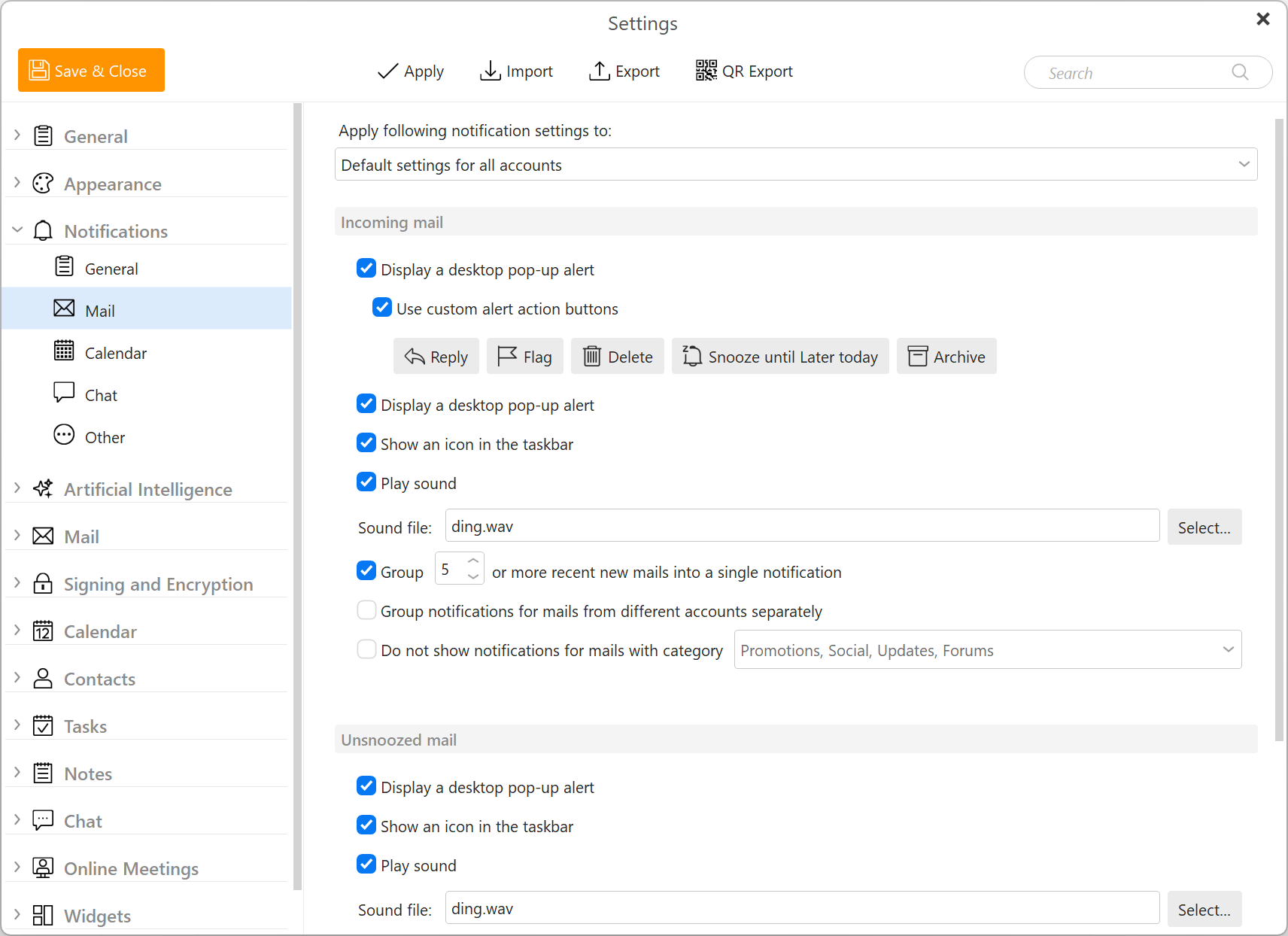 eM Client 11: Vlastní notifikace a nová nastavení
-
Podpora Matrix chatu
Používejte svou oblíbenou open-source, decentralizovanou a zabezpečenou chatovací službu i v aplikaci eM Client 11. Stačí přidat účet Matrix a všechny své chatové konverzace uvidíte v sekci Chat – ať už jde o soukromou, nebo veřejnou místnost – přičemž zprávy i soubory chrání koncové šifrování (E2EE).
-
Přizpůsobitelný panel nástrojů v detailu zprávy
Místo pouhého tlačítka pro odpověď můžete mít všechny často používané akce po ruce přímo v panelu nástrojů v detailu zprávy. Panel si přizpůsobíte kliknutím na ikonu tří teček a výběrem možnosti „Upravit“.
-
Odteď dostane více prostoru to, co je v e-mailu nejdůležitější. Nové kompaktní záhlaví zkracuje informační řádky v horní části každé zprávy a dlouhé seznamy příjemců i další údaje zobrazuje úsporněji. Na první pohled tak uvidíte méně rušivých prvků a více z obsahu e-mailu. A pokud potřebujete vidět všechny podrobnosti, můžete je zobrazit jedním kliknutím.
-
Barvy profilů a snadnější přepínání mezi profily
Rozlište své profily barevně, ať je poznáte na první pohled. Barvu si vyberete při vytváření profilu nebo kdykoli později v Nastavení > Obecné > Profily. Barva profilu se zobrazí v horní liště a má přednost před barvou motivu.
Mezi profily můžete také snadno přepínat nebo je spravovat pomocí ikony profilu v pravém horním rohu okna aplikace.
Synchronizace dat a připojení
Nová služba eM Sync
Spolu s novou verzí aplikace přichází také eM Sync – služba, která uživatelům umožňuje synchronizovat nastavení mezi zařízeními. Je nejen praktická, ale také bezpečná. Data samotná chrání koncové šifrování s principem zero-knowledge, což znamená, že žádnou z těchto informací nemůžeme přečíst, ani kdybychom chtěli.
Účet eM Sync si můžete vytvořit nebo se přihlásit ke stávajícímu při prvotním nastavení aplikace, případně kdykoli později v Nastavení. Stačí se ke svému účtu eM Sync přihlásit na více zařízeních a vybraná nastavení budete mít synchronizovaná na každém z nich.
eM Sync podporuje synchronizaci všech vašich účtů i obecných nastavení aplikace, podpisů, e-mailových šablon a Rychlých textů. Více informací o službě eM Sync najdete zde.
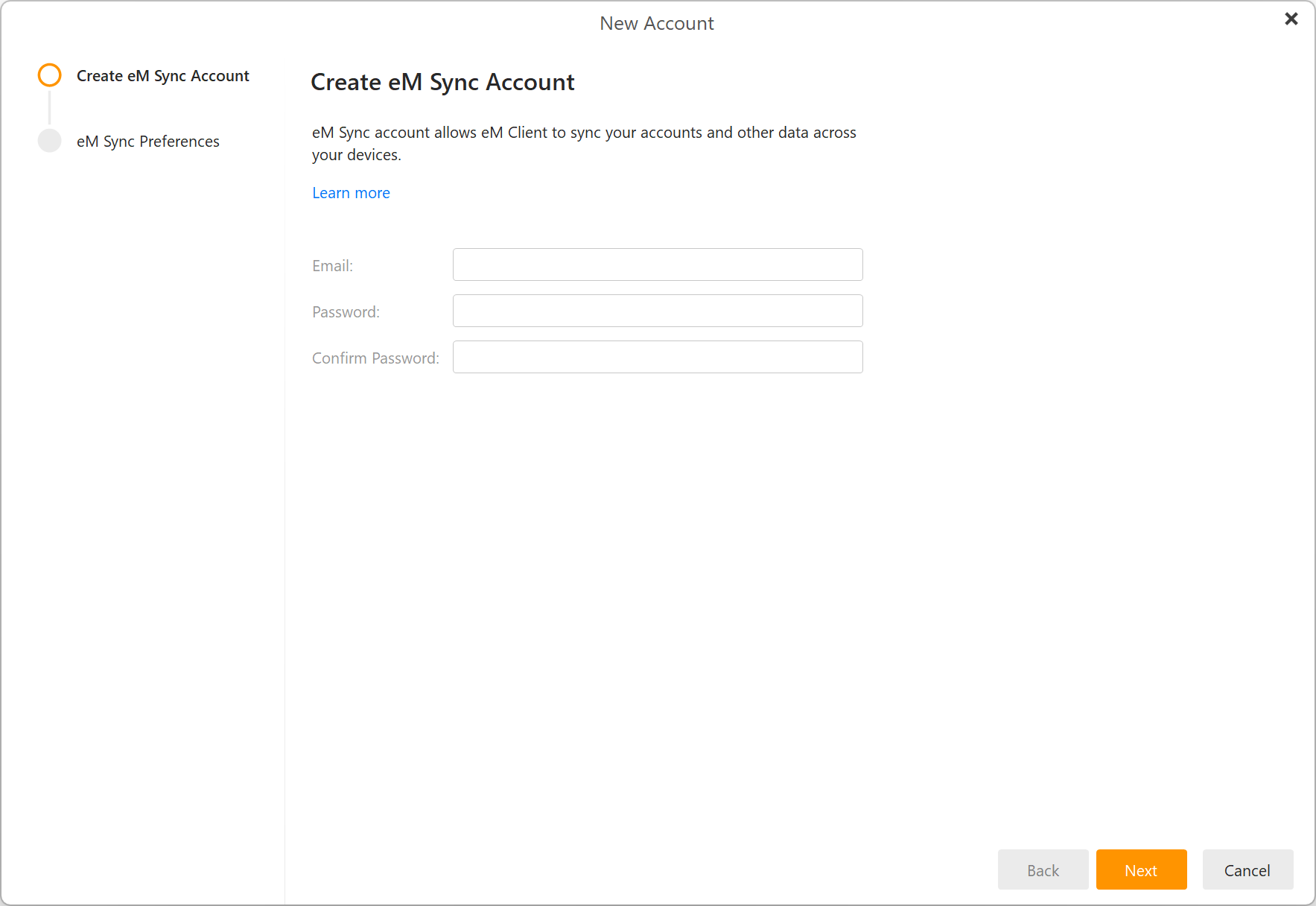 eM Client 11: eM Sync
-
Podpora MS Graph
eM Client 11 přináší podporu MS Graph – rozhraní Graph API nahradí Exchange Web Services (EWS). Microsoft začal ukončovat podporu EWS pro účty Microsoft 365 počínaje 1. říjnem 2026.
Pokud aktualizujete z předchozí verze aplikace eM Client, ve které máte nastavené účty EWS nebo osobní účty Microsoft, můžete na nové nastavení snadno přejít při prvním spuštění. Více informací najdete v tomto článku na našem blogu.
-
Nastavení proxy
Připojení přes proxy server včetně přihlašovacích údajů nastavíte přímo v aplikaci eM Client. Novou možnost najdete v Nastavení > Obecné > Síť.
Zcela nová pravidla
-
Přepracované uživatelské rozhraní
Vytvářejte pravidla snadno v jednom okně díky vylepšenému rozhraní. Najdete tu také více akcí pravidel, takže máte další možnosti, jak si e-maily automaticky třídit, zpracovávat a spravovat.
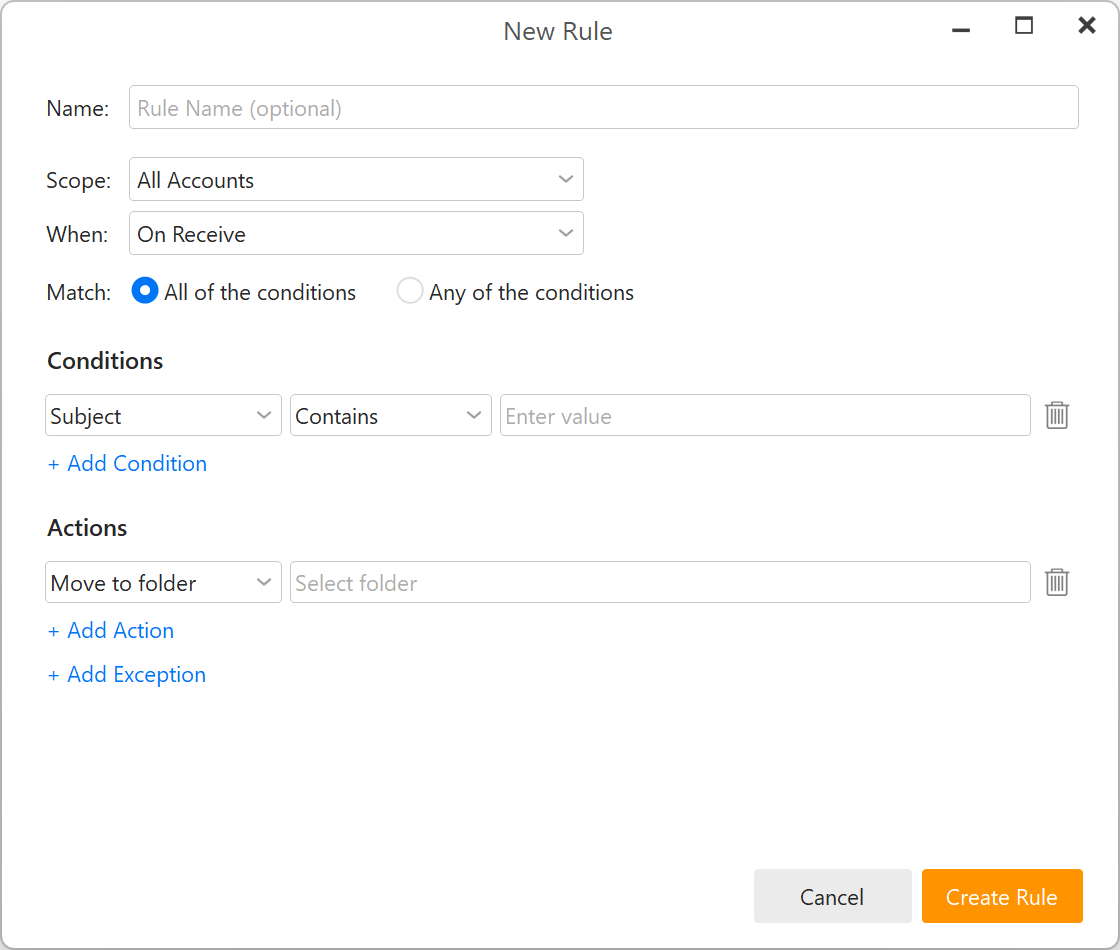 eM Client 11: Nové rozhraní pravidel
-
Nové spouštění pravidel při archivaci a každých 10 minut
Pravidla už nemusíte využívat jen při odeslání či přijetí zpráv nebo ručně – nově je můžete nastavit také tak, aby se spustila při archivaci zpráv, případně pravidelně každých 10 minut. Vaše schránka tak může být spravována průběžně a bez práce navíc, protože pravidla fungují na pozadí, i když aplikaci eM Client zrovna aktivně nepoužíváte.
-
Knihovna pravidel
Snadno využijte předpřipravená pravidla z naší knihovny pravidel. Můžete je použít i jako základ pro vlastní pravidla a upravit si akce, výjimky nebo kteroukoli jinou část pravidla podle svých potřeb.
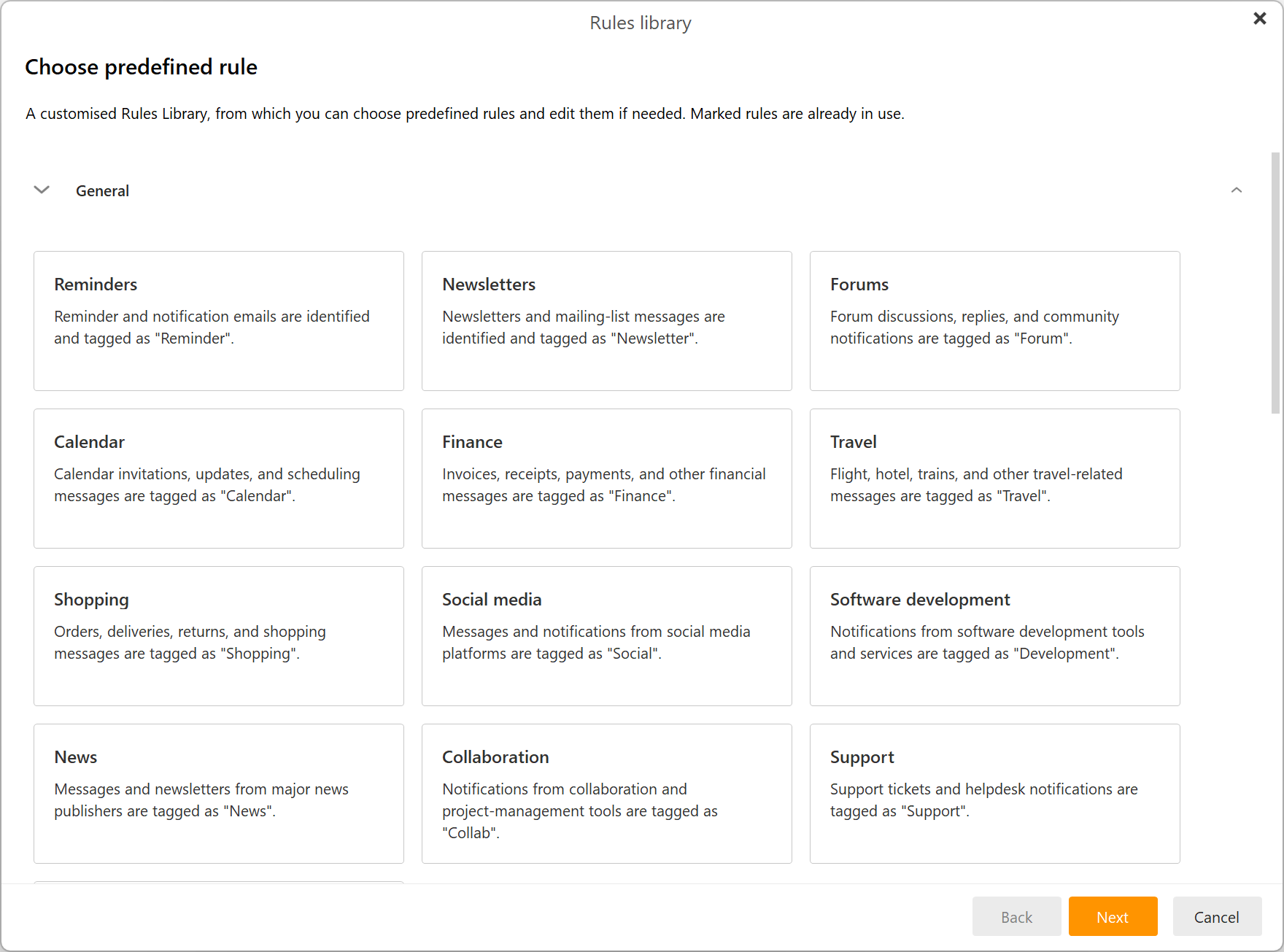 eM Client 11: Knihovna pravidel
-
AI pravidla
Nechte si pomoci od umělé inteligence a vytvořte pravidlo pomocí popisu přirozeným jazykem! Stačí vlastními slovy popsat, čeho chcete dosáhnout, a AI za vás pravidlo vytvoří z dostupných možností.
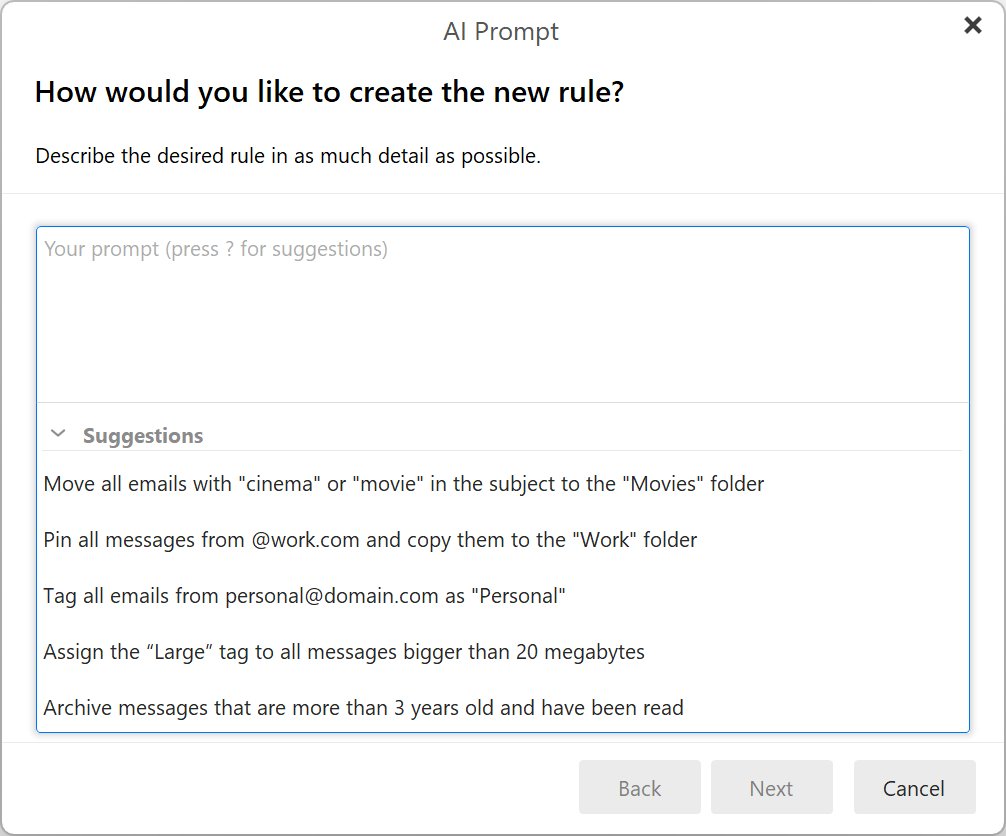 eM Client 11: AI pravidla
Vylepšení kalendáře
-
Celodenní události viditelné po celý den
Kalendář nově zobrazuje celodenní události po celý den – na první pohled tak poznáte, který den máte úplně zabraný. Stačí u události nastavit stav Zaneprázdněn, Nezávazně nebo Mimo kancelář.
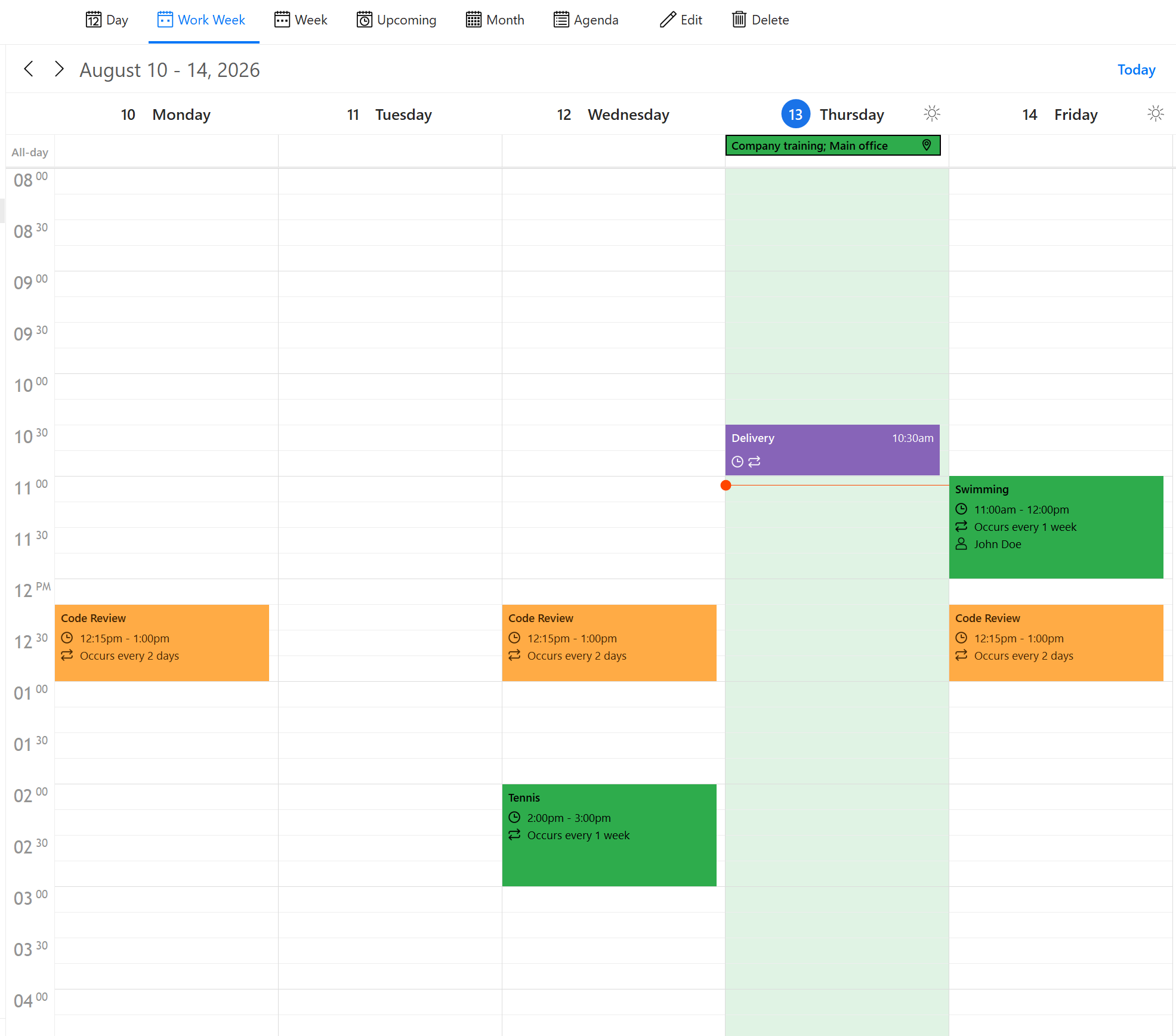 eM Client 11: Celodenní události viditelné po celý den
-
Více připomenutí pro události a úkoly
Díky více připomenutím vám už žádná důležitá událost ani úkol neuteče! Přidejte si tolik připomenutí, kolik potřebujete, aby vám nic neuniklo.
-
Více časových pásem
Pracujte efektivněji napříč regiony a vyhněte se plánování schůzek mimo pracovní dobu. Tuto novinku ocení hlavně týmy pracující na dálku a lidé, kteří často cestují. Nastavení časových pásem najdete v Nastavení > Kalendář > Časová pásma.
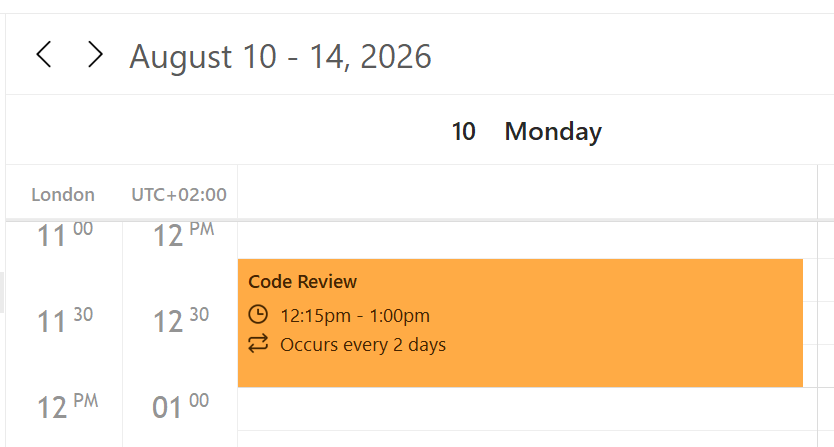 eM Client 11: Více časových pásem
-
Organizátor viditelný v kalendáři
Organizátor události je nově vidět v denním a týdenním zobrazení (pokud je dost místa na zobrazení detailů).
Hlubší integrace se systémem macOS
-
Podpora Apple Scriptu
Pište a spouštějte vlastní skripty v aplikaci Script Editor nebo Script Debugger a zapojte do svého workflow i eM Client! Funkce zatím umožňuje procházet vaše účty, složky, zprávy a jejich vlastnosti. Váš skript může přidávat účty a psát a odesílat nové zprávy včetně příloh!
-
Podpora macOS Spotlight
Své e-maily, události, kontakty, úkoly, poznámky i přílohy snadno najdete a otevřete přímo z vyhledávání Spotlight.
Menší novinky
-
Nepovinný rok narození u narozenin
Chcete ke kontaktu přidat narozeniny, ale neznáte rok narození? Nebo si ho prostě ukládat nechcete? Nově můžete rok nechat prázdný a datum narozenin si přesto pohlídat.
 eM Client 11: Nepovinný rok narození u narozenin
-
Detekce a upozornění na omezení rychlosti u Gmailu
eM Client nově rozpozná, že synchronizaci zpomaluje omezení přenosové rychlosti ze strany Gmail serveru, a upozorní vás na to oznámením v horní části aplikace.
Toto omezení je dáno politikou Google, eM Client v tom nehraje žádnou roli – více informací a možná řešení najdete zde.
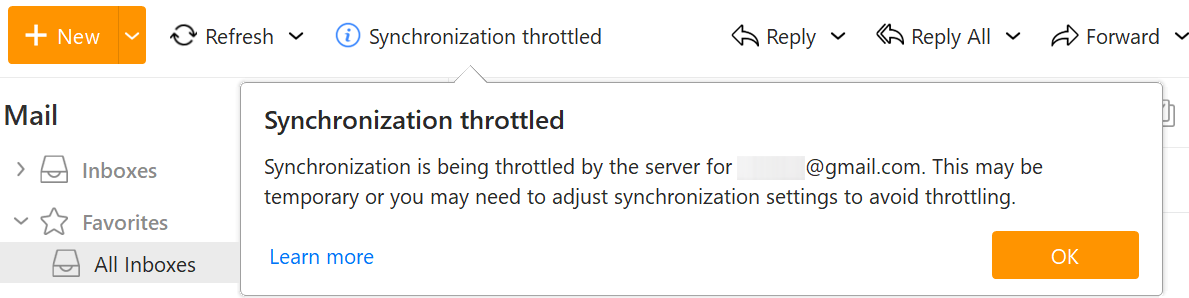 eM Client 11: Detekce a upozornění na omezení rychlosti u Gmailu
-
Nová možnost vyhledávání v aktuálním účtu
Vyhledávání je ještě lepší díky nové možnosti omezit hledání jen na aktuální účet. Najdete ji ve výběru složek na levé straně vyhledávacího pole.
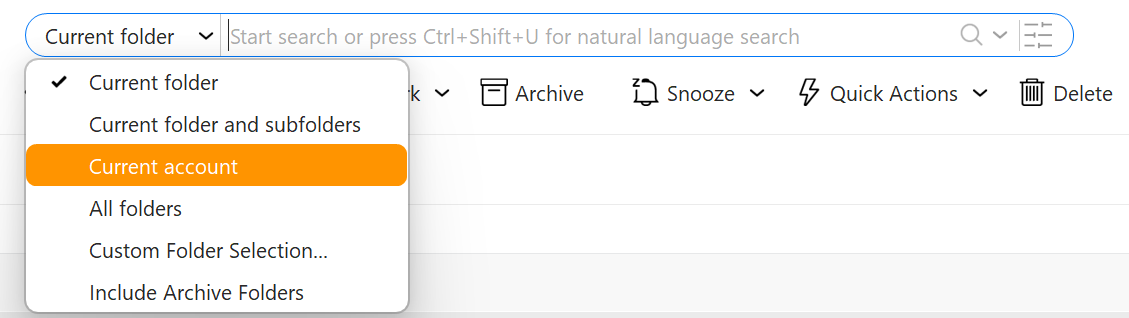 eM Client 11: Nová možnost vyhledávání v aktuálním účtu
-
Nevybírat první zprávu
Nechcete, aby se první zpráva ve složce automaticky zobrazila – ať už z osobní preference, nebo z bezpečnostních důvodů? Tuto možnost najdete v Nastavení > Pošta > Čtení zpráv > Seznam zpráv, kde stačí zrušit zaškrtnutí u Vybírat první zprávu v seznamu.
-
A mnoho dalšího!
Jako vždy je na pozadí spousta „skrytých“ změn, protože se aplikaci neustále snažíme vylepšovat a zefektivňovat!
Získejte eM Client 11
Stáhněte si eM Client 11
Uživatelé Free verze a placené verze s předplatným nebo Doživotními upgrady
Upgradujte na eM Client 11
Uživatelé placené verze s eM Client 10 nebo starší
Kupte si licenci
Ještě nemáte eM Client licenci?