Pokud jste už někdy používali Gmail, možná jste zaznamenali, že Gmailové složky se chovají trochu jinak než u ostatních poskytovatelů. Zorientovat se v nich může být poněkud obtížné, obzvlášť kvůli záhadně znějící složce "Všechny zprávy" (All Mail).
Pojďme si vysvětlit, jak Gmail třídí e-maily do složek a jak se to projevuje v aplikaci eM Client.
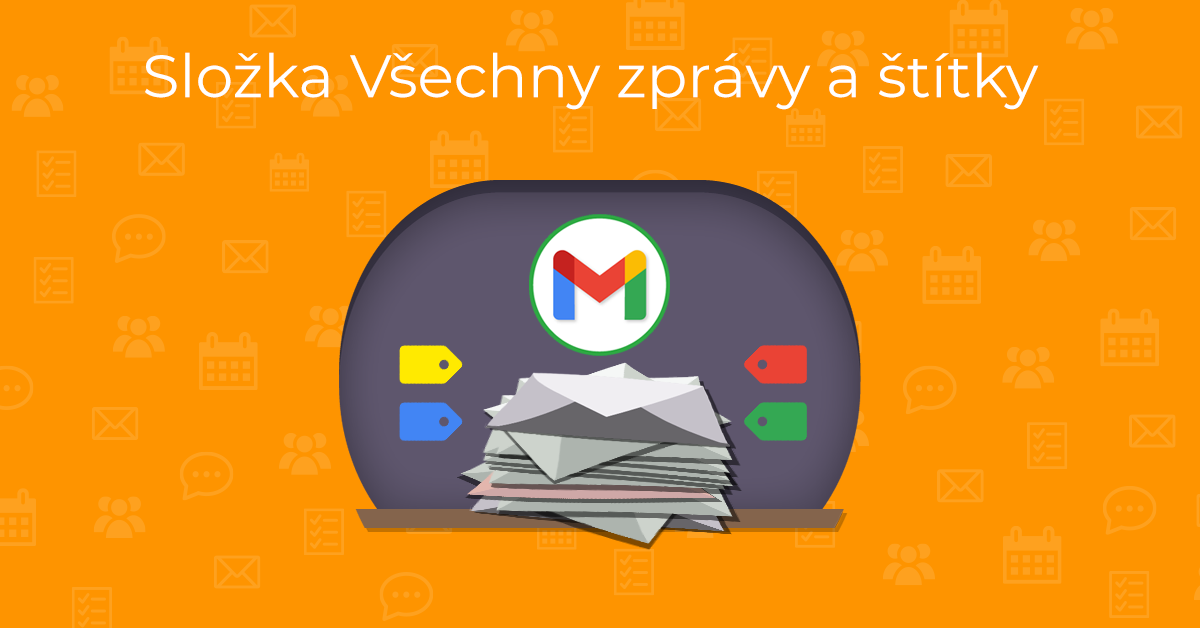
Jak funguje struktura poštovní schránky Gmail
Gmail dává všechny e-maily na jednu velkou "hromadu" která se dál dělí do tří složek: Všechny zprávy, Spam a Koš.
Poté vyhledává zprávy na základě jejich štítků a výsledky vám ukáže ve vyhrazených virtuálních složkách - do těch spadají i výchozí složky jako Doručená pošta a Odeslané a všechny speciální i vámi vytvořené složky. Pokud má zpráva více štítků, může se tak zobrazit v několika „složkách” zároveň. Ve vaší Gmailové poštovní schránce se ale vždy nachází pouze jedna skutečná kopie daného e-mailu.
Ve chvíli, kdy zprávu necháte odstranit z jakékoliv virtuální složky, přesune se ze složky Všechny zprávy do složky Koš.
A v případě, že označíte nějakou zprávu jako spam, přesune se ze složky Všechny zprávy do složky Spam. Budou z ní odstraněny i všechny dříve přiřazené štítky (čímž bude odstraněna ze všech virtuálních složek).
Poznámka: Zprávy umístěné v Gmail složce Spam nebo Koš se automaticky mažou po 30 dnech.
V Gmail účtu vždy existuje pouze jedna kopie jakékoli zprávy. Ujasněme si tedy, jak to ovlivňuje některé základní uživatelské akce:
-
Když přesunete zprávu do jiné složky, zpráva se ve skutečnosti nikam nepřesouvá; jen se odstraní starý štítek (ten definoval virtuální složku, ve které se zpráva zobrazovala) a přiřadí se nový štítek.
Pokud například přesunete zprávu ze složky Osobní do složky Práce, štítek Osobní se odstraní a bude nahrazen štítkem Práce.
-
Když e-mail zkopírujete do jiné složky, nevytváří se další kopie zprávy, ale přiřadí se jí další štítek.
-
Když vytvoříte novou složku, automaticky se vytvoří nový štítek s jejím názvem, který můžete přiřazovat dalším zprávám. Na základě stejné logiky se při vytvoření nového synchronizovaného štítku (label) také automaticky vytvoří jemu odpovídající virtuální složka.
Pozor: Mějte na paměti, že pokud smažete obsah složky Všechny zprávy, odstraní se také ze složky Doručená pošta, Odeslané a ze všech dalších virtuálních složek, které máte. Je tomu tak proto, že ve složce Všechny zprávy je uložená jediná existující kopie každé zprávy.
Poštovní schránka Gmail v aplikaci eM Client
V aplikaci eM Client najdete složky svého Gmail účtu uspořádané tak, jak jsme si vysvětlili výše.
eM Client také synchronizuje barvy vašich Gmail štítků. Pokud jste si barvy štítků nevybrali, zobrazí se ve výchozí, šedé barvě.
Namísto manuálního nastavování si můžete zobrazit své synchronizované štítky v náhodných barvách zaškrtnutím možnosti „Zobrazit náhodné barvy pro štítky stažené ze serveru“ v Menu > Účty > váš Gmail účet > záložka IMAP > Štítky. To sice nezmění barvy složek, ale může to zpřehlednit přiřazené štítky.
Poznámka: Přiřazené štítky zároveň značí umístění vašich zpráv. Pokud odstraníte všechny štítky, zprávy, kterým byly přiřazeny, budou nadále viditelné ve složce Všechny zprávy. Nebudou se ale již zobrazovat v žádné z virtuálních složek.
Gmail má svou vlastní specifickou strukturu složek, která šetří úložný prostor i čas, který by jinak zabralo synchronizování více kopií těch stejných zpráv - pro mnohé uživatele to však může být matoucí. Když ale pochopíte, jak tento systém funguje, zorientujete se v doručené poště mnohem rychleji a nebudete marnit čas hledáním.
A kdybyste přece jen něco nemohli najít, naše funkce vyhledávání s klíčovými slovy vás nenechá na holičkách. V aplikaci eM Client si všechny zprávy zobrazíte v jednoduchém rozhraní, které si můžete přizpůsobit podle svých potřeb. Nemusíte se nechat omezovat funkcemi webmailu a můžete pracovat efektivněji bez zbytečného rozptylování.
Že ještě neznáte eM Clienta?
Vyzkoušejte si ho! Je to zdarma a bez závazků.
Nestačí vám verze zdarma? Kupte si eM Client Personal nebo Business a získejte:
-
neomezené množství e-mailových účtů
-
neomezené využití pro komerční účely
-
profesionální VIP podporu
-
Sekce Poznámky a Přílohy
-
Odložení příchozích zpráv
-
Hromadná korespondence
-
Odložené odesílání
-
Sledování odpovědi
a další užitečné funkce.
A mezitím mrkněte na náš YouTube kanál, najdete tam instruktážní videa.