Pořízení nového počítače nebo telefonu sice potěší, ale často znamená starosti s migrací dat. S aplikací eM Client je to ale snadné – nabízí hned několik možností, jak data dostat z jednoho zařízení na druhé. Vyberte si mezi obnovením ze zálohy, QR exportem/importem, uložením nastavení do souboru .xml nebo ručním přesunem databáze. V našem průvodci najdete postup ke každé z těchto metod, takže budete moci na svém novém zařízení snadno pokračovat v používání aplikace eM Client.
Metody přenosu dat se budou lišit v závislosti na zařízeních, která používáte. Zde můžete rovnou přeskočit na návod, který nejlépe vyhovuje vaší situaci:
| Zařízení |
Metoda migrace dat |
|
|
|
Počítač → Mobilní zařízení
|
|
Mobilní zařízení → Mobilní zařízení
|
|
Mobilní zařízení → Počítač
|
|
Zálohovat a Obnovit
Obnovení ze zálohy funguje pro migraci dat mezi desktopovými verzemi – ať už mezi dvěma počítači se systémem Windows, dvěma zařízeními macOS, nebo dokonce přesun z Windows na Mac nebo naopak.
- Na svém původním zařízení vytvořte zálohu:
Windows: Menu > Zálohovat
macOS: Soubor > Zálohovat
- Po dokončení přesuňte soubor .zip na nové zařízení – např. přes externí disk, „flashku“, cloudové úložiště atd.
Poznámka: Kde se nachází složka se zálohami aplikace eM Client zjistíte v:
Windows: Menu > Nastavení > Obecné > Zálohování
macOS: eM Client > Nastavení > Obecné > Zálohování
Výchozí umístění záložních souborů je ve vaší složce Dokumenty; zde se při prvním zálohování automaticky vytvoří složka s názvem „eM Client“.
Složku, kam se ukládá záloha, lze změnit – pokud ji nastavíte například na cloudové úložiště, dostanete se k souborům zálohy i z jiného zařízení, aniž byste museli soubor ručně přesouvat.
- Nainstalujte aplikaci eM Client na nové zařízení. Ideálně zvolte stejnou verzi, kterou jste používali na předchozím zařízení.
Pokud potřebujete nainstalovat konkrétní starší verzi, najdete ji v naší Historii vydaných verzí.
- Spusťte aplikaci eM Client a přeskočte průvodce nastavením kliknutím na Storno. Pak přejděte rovnou k importu záložního souboru:
Windows: Menu > Soubor > Obnovit
macOS: Soubor > Obnovit
- Postupujte dále v obnovení ze zálohy – pokud máte ve výchozí složce více než jeden .zip soubor, zobrazí se okno, ve kterém si můžete vybrat, který z nich chcete obnovit.
Pokud přenášíte zálohu z jiného disku nebo složky, jednoduše určete, ve které složce ho má aplikace eM Client hledat. Mějte na paměti, že v tomto dialogu nevybíráte přímo soubor, ale jen složku, ve které se soubor nachází.
QR export a import
Z počítače na mobilní zařízení
- Přejděte do Menu > Soubor > Exportovat (Windows) nebo Soubor > Exportovat (macOS) a vyberte možnost “Exportovat nastavení pomocí QR kódu”:
Pokud chcete použít export QR kódu z mobilní aplikace eM Client na jiném mobilním zařízení, přejděte do Nastavení > Import/Export > Exportovat pomocí QR kódu. Zbytek postupu je stejný jako při QR exportu z počítače do mobilu.
- Vyberte typy nastavení, které chcete exportovat (Nastavení, Účty, Hesla a avatary účtů, Štítky, Certifikáty/Páry klíčů, Šablony, Podpisy, Rychlé texty a místní černou listinu).
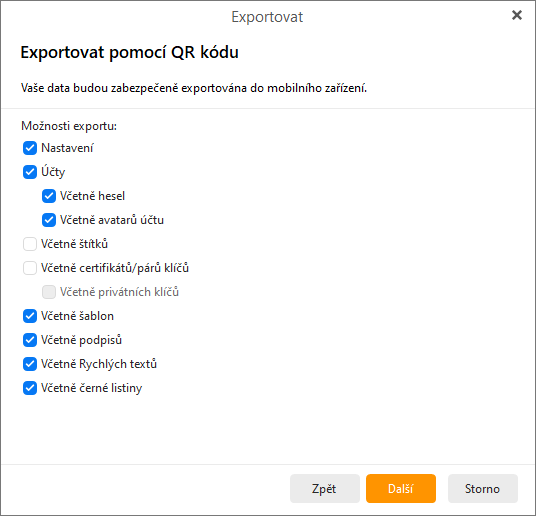 Desktopová aplikace eM Client: Vyberte data pro QR export
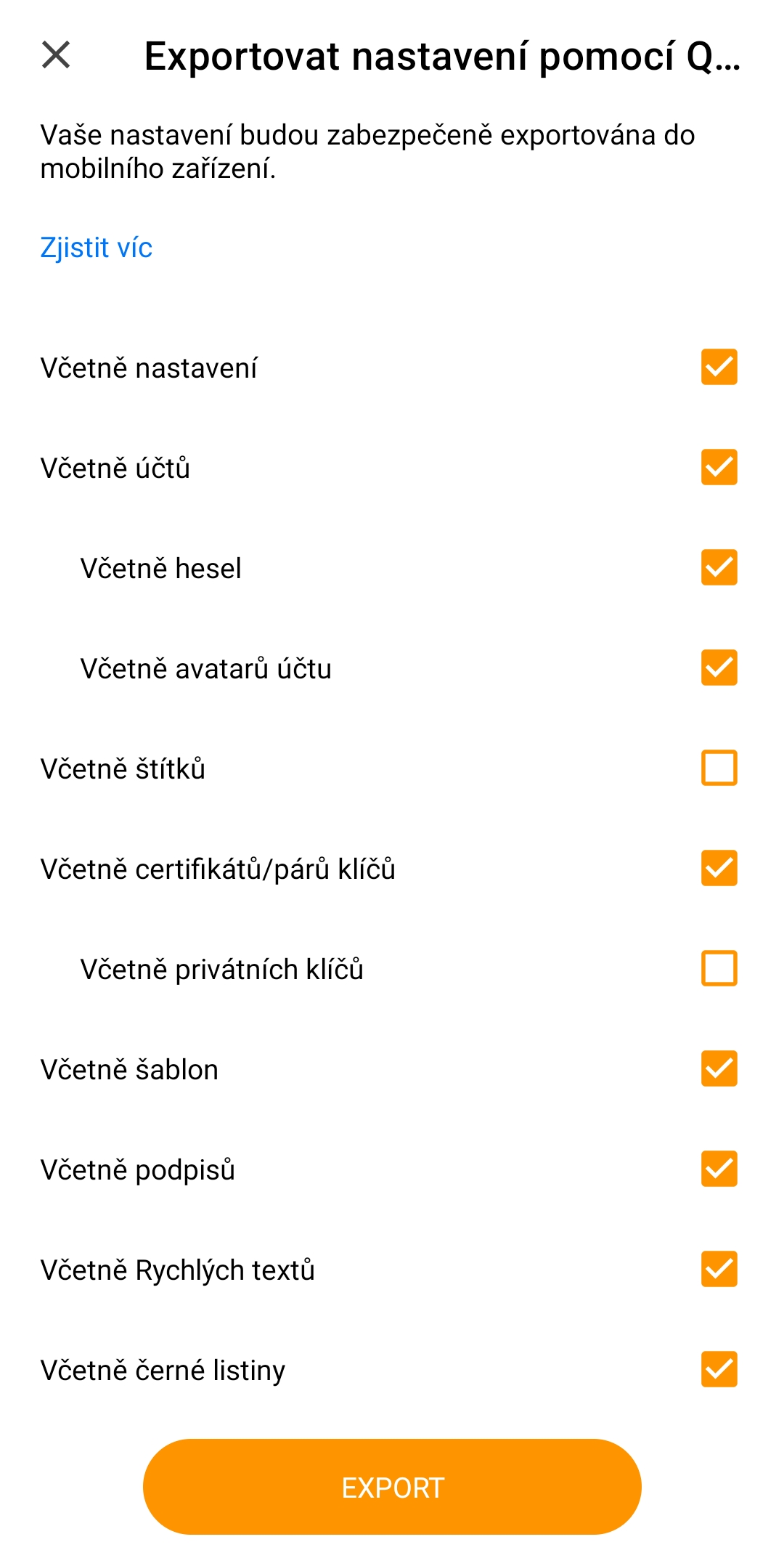 Mobilní aplikace eM Client: Vyberte data pro QR export
- Zobrazí se váš unikátní QR kód:
- Přejděte do mobilní aplikace eM Client.
- Pokud jste aplikaci zrovna nainstalovali, jednoduše klepněte na tlačítko „Přenést z počítače“, které uvidíte na úvodní obrazovce. Čtečku QR kódů otevřete klepnutím na tlačítko „Naskenujte QR kód“
Pokud jste úvodní obrazovku již přeskočili, přejděte do nabídky Nastavení > Obecné > Import/Export a vyberte „Importovat pomocí QR kódu“.
- Jakmile se otevře čtečka QR kódů aplikace eM Client, naskenujte svůj unikátní QR kód.
Poznámka: Mějte prosím na paměti, že import pomocí QR kódu funguje pouze prostřednictvím mobilní aplikace eM Client, nikoli přes fotoaparát nebo jinou aplikaci pro skenování QR kódů. Skenování kódu jinými aplikacemi nebo fotoaparátem nebude fungovat.
- Vyberte, které konkrétní účty nebo nastavení chcete importovat, zapněte nebo vypněte push notifikace, a potvrďte import:
Přenos nastavení pomocí souboru .xml
Export a import nastavení prostřednictvím souboru .xml se může hodit uživatelům, kteří potřebují do jiného zařízení zkopírovat jen část nastavení nebo jsou omezeni velikostí přenášeného souboru. Je důležité si uvědomit, že na rozdíl od úplné zálohy, soubor .xml nepřenese žádné z vašich místních složek, e-mailů, kalendářů ani jiných dat. Bude obsahovat pouze vámi vybraná nastavení. I tak může být tento způsob dostačující – například pokud používáte pouze účty IMAP a Exchange. To proto, že tyto účty vše zase synchronizují ze serveru.
Export nastavení do souboru .xml
- Přejděte do Menu > Soubor > Exportovat (Windows) nebo Soubor > Exportovat (macOS) a vyberte možnost „Exportovat nastavení do souboru .xml“:
Pokud exportujete z mobilní aplikace eM Client, přejděte do Nastavení > Import / Export > Exportovat nastavení do souboru:
- Vyberte typy nastavení, které chcete exportovat (Nastavení, Pravidla, Rychlé akce, Účty, Hesla účtů, Štítky, Certifikáty/Páry klíčů, Podpisy, Šablony, Rychlé texty a místní černou listinu).
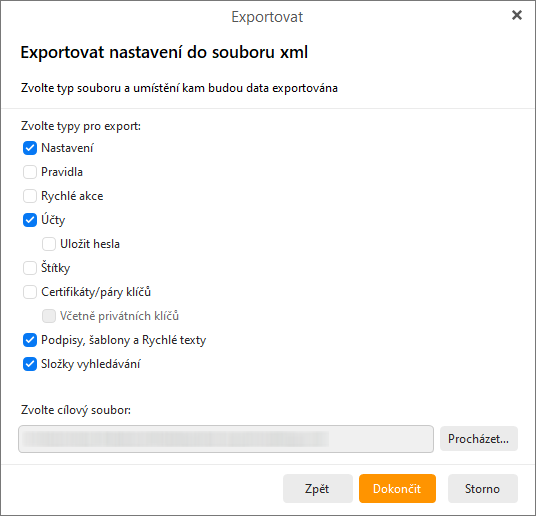 Desktopová aplikace eM Client: Výběr nastavení pro export do .xml
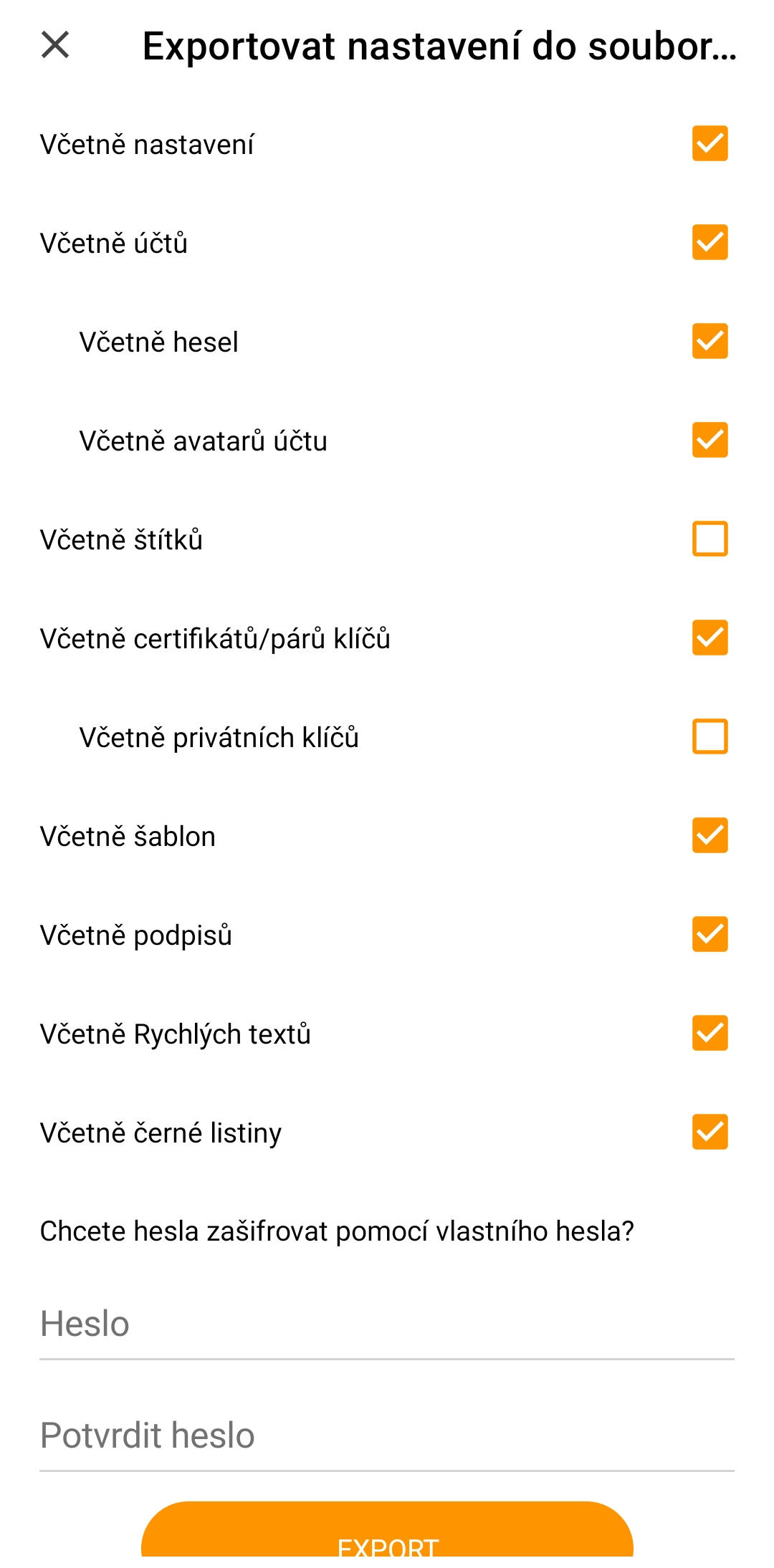 Mobilní aplikace eM Client: Výběr nastavení pro export do .xml
Poznámka: Pokud zahrnete hesla ke svým účtům, doporučujeme exportovaný soubor ochránit heslem.
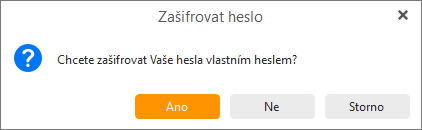 Desktopová aplikace eM Client: Možnost zašifrovat soubor při exportu hesel účtu
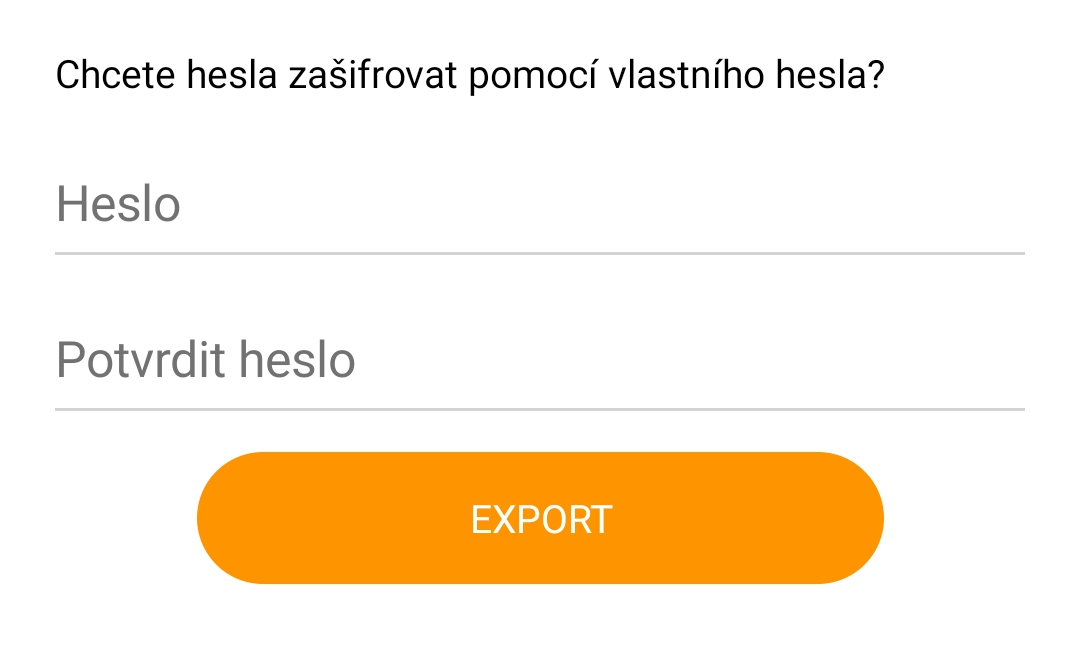 Mobilní aplikace eM Client: Možnost zašifrovat exportovaný soubor
- Vyberte cílový soubor na svém zařízení, kam se data uloží.
- Klikněte na Dokončit (na desktopu) nebo na potvrzovací ikonu (na mobilu).
- Přesuňte exportovaný soubor .xml na zařízení, do kterého jej chcete importovat – můžete použít externí pevný disk, „flashku“, cloudové úložiště, chatovací aplikaci atd.
Pokud importujete do
desktopové aplikace,
pokračujte zde.
Pokud importujete do
mobilní aplikace,
pokračujte zde.
Import nastavení ze souboru .xml do desktopové aplikace eM Client
- Ujistěte se, že je na novém zařízení nainstalována aplikace eM Client.
Můžete si ji stáhnout z naší stránky Historie vydaných verzí, včetně starších verzí.
- Použijte Menu > Soubor > Importovat (Windows) nebo Soubor > Importovat (macOS).
- Otevře se okno Import. Zvolte možnost Nastavení eM Client (.xml).
- Vyberte soubor k importu a klikněte na Dokončit.
- Nechte proces doběhnout.
Import nastavení ze souboru .xml do mobilní aplikace eM Client
- Přejděte do Nastavení > Import / Export.
- Vyberte možnost Importovat nastavení ze souboru:
- Zvolte na svém zařízení soubor pro import.
- Vyberte, které konkrétní účty nebo nastavení chcete importovat, zapněte nebo vypněte push notifikace a potvrďte import:
- Nechte proces doběhnout.
Manuální přesun databáze
Poslední způsob, jak přenést data, je přestěhování nebo zkopírování celé složky databáze.
- Zkontrolujte, kde se nachází vaše databáze, v Nastavení > Obecné > Úložiště dat.
Pokud jste ho neměnili, je výchozí umístění databáze:
na Windows: C:\Users\vašeUživatelskéJméno\AppData\Roaming\eM Client
na macOS: /Users/vašeUživatelskéJméno/Library/Application Support/eM Client
- Než databázi přesunete, ověřte si, že je aplikace eM Client vypnutá a že neběží žádné její procesy – to zkontrolujete ve Správci úloh (Windows) nebo Monitoru aktivity (macOS).
- Ručně přesuňte složku s databází do svého nového zařízení (pomocí externího disku, USB, …). Pokud chcete, aby se databáze použila automaticky, zvolte stejné výchozí umístění.
Důležité: Za žádných okolností nepřesouvejte databázi, pokud aplikace eM Client stále běží. Pokud byste se o to pokusili za chodu aplikace, můžete databázi poškodit a v důsledku toho přijít o svá data. Vždy se ujistěte, že přenášíte celou databázi, neodstraňujte žádné soubory ani je nijak neměňte – mohlo by to způsobit, že data nebudou pro aplikaci eM Client čitelná.
- Spusťte aplikaci eM Client – všechna nastavení a data budou tam, kde jste zvyklí.
Nezapomeňte si znovu aktivovat licenci!
Po dokončení procesu si nezapomeňte znovu aktivovat licenci, abyste mohli aplikaci eM Client dál používat. Možnost Deaktivovat/Aktivovat je k dispozici v nabídce Nápověda > Licence (Windows) nebo Nápověda > Licence (macOS)
Nemůžete najít svůj aktivační klíč? Nechte si ho znovu poslat na e-mail pomocí naší stránky Ztráta aktivačního klíče.
Mobilní aplikace eM Client v současné době licenci nevyžaduje.
Migrace dat je tou méně lákavou součástí pořízení nového zařízení – s aplikací eM Client ji ale zvládnete rychle a bez problémů. A pokud si nevíte rady? Můžete se kdykoli obrátit na naši zákaznickou podporu.