Snaha oddělit pracovní a osobní komunikaci může dát pořádně zabrat - obzvlášť pokud na obojí používáme stejné zařízení. A co teprve, když musíte sdílet stejný počítač s kolegou nebo někým z rodiny? V takových situacích pomůže funkce Profily. Implementovali jsme ji ve verzi eM Client 10.3 a je k dispozici pro uživatele s placenou licencí.
Pojďme se podívat, jak profily fungují a jak si je nastavit tak, aby se vám s nimi pracovalo co nejpohodlněji.
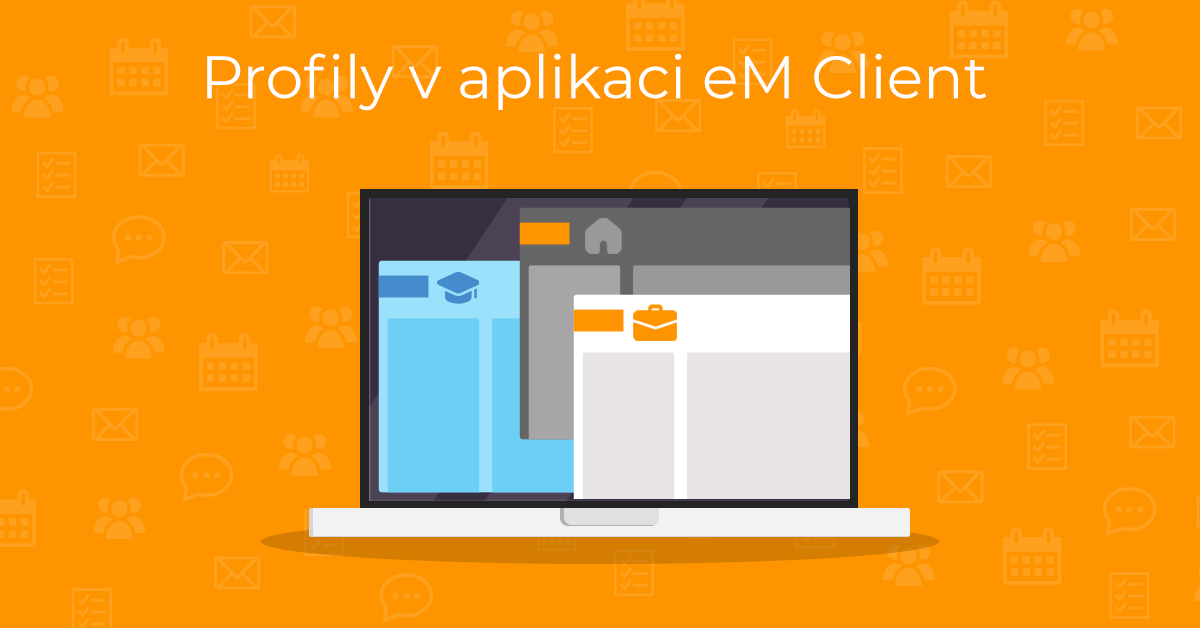
Jak fungují Profily?
Funkce Profily umožňuje vytvářet a spouštět více samostatných instancí aplikace s odlišnými účty a nastaveními. To je možné díky tomu, že každý z profilů má svou vlastní samostatnou databázi.
Pokud jste její lokaci nezměnili v Nastavení > Obecné > Úložiště dat, je databáze výchozího profilu umístěna v:
C:\Users\%username%\AppData\Roaming\eM Client (Windows)
nebo
/Users/vašeUživatelskéJméno/Library/Application Support/eM Client (macOS)
Vytvoření nového profilu
V sekci Nastavení > Obecné > Profily můžete zobrazit a spravovat existující profily, nebo nový profil vytvořit.
Pokud jste ještě žádný profil nepřidávali, najdete v seznamu pouze výchozí profil.
Pokud chcete změnit název profilu, klikněte na „Přejmenovat“.
Kliknutím na tlačítko „Vytvořit“ přidáte nový profil. .
Pojmenujte si svůj nový Profil a vyberte si, kde se bude nacházet jeho databáze:
Po dokončení nastavení uvidíte nově vytvořený profil v seznamu profilů.
Spuštění profilu
V Nastavení > Obecné > Profily zahájíte novou instanci aplikace eM Client výběrem profilu a kliknutím na tlačítko „Spustit“.
V hlavním okně aplikace můžete profil rychle vybrat a spustit přes Menu > Profily (Windows) nebo eM Client > Profily (macOS).
Pokud byla složka profilu nově vytvořená (nebo pokud je prázdná), otevře se při jeho spuštění průvodce nastavením - stejně jako při první instalaci aplikace eM Client:
Pro kterýkoliv z profilů lze také nastavit heslo při spuštění v Nastavení > Obecné > Ochrana heslem.
Pokud chcete správce profilů vidět při každém spuštění aplikace, zapněte možnost „Zobrazit správce profilů při spuštění“ v Nastavení > Obecné > Profily.
V takovém případě se ukáže okno pro výběr profilu při každém startu aplikace. Vyskakovací okno nabízí také možnost spuštění vybraného profilu v režimu offline:
Správce profilů můžete také zobrazit, pokud stisknete a podržíte klávesu „Alt“ a kliknete na ikonu aplikace eM Client.
Odstranění profilu
Pokud profil již nepotřebujete, můžete ho smazat v Nastavení > Obecné > Profily.
Vyberte profil a klikněte na „Smazat“.
Dostanete možnost databázi (soubory) profilu buď smazat, nebo si ji ponechat pro případ, že byste ji v budoucnu potřebovali:
Poznámka: Vždy musíte mít alespoň jeden profil. Pokud je v seznamu pouze jeden profil, lze ho smazat až po vytvoření alternativního profilu.
Profily usnadňují přecházení mezi různými pracovními módy a umožňují jasnější oddělení osobní a profesionální komunikace. Vaše pracovní a osobní kontakty a kalendáře zůstanou přehledně uspořádané v samostatných databázích. A když skončí pracovní doba, nebudou vás při čtení osobních e-mailů rušit oznámení z práce.
Pro snadnou orientaci může mít každý profil odlišné rozhraní s vlastními nastaveními a motivem, rozdílná nastavení kategorií, konverzací nebo funkcí umělé inteligence. Nic vám nebrání přizpůsobit si aplikaci eM Client vlastním potřebám a specifickému workflow. Pomůžeme vám zůstat produktivní, aniž byste obětovali rovnováhu mezi pracovním a soukromým životem.
Že ještě neznáte eM Clienta?
Vyzkoušejte si ho! Je to zdarma a bez závazků.
Nestačí vám verze zdarma? Kupte si eM Client Personal nebo Business a získejte:
-
neomezené množství e-mailových účtů
-
neomezené využití pro komerční účely
-
profesionální VIP podporu
-
Sekce Poznámky a Přílohy
-
Odložení příchozích zpráv
-
Hromadná korespondence
-
Odložené odesílání
-
Sledování odpovědi
a další užitečné funkce.
A mezitím mrkněte na náš YouTube kanál, najdete tam instruktážní videa.