Umělá inteligence dostala v aplikaci eM Client 11 hodně pozornosti – a to i proto, že mění způsob, jakým velká část populace pracuje a komunikuje. Přestože se dnes může zdát, že se jí nedá vyhnout, v aplikaci eM Client si sami rozhodujete, jak moc (nebo jestli) ji chcete využívat. Pokud AI nástroje používat neplánujete, možná váháte, jestli se vám upgrade vůbec vyplatí.
Dobrá zpráva je, že upgrade má smysl i bez AI – eM Client 11 totiž přináší řadu vylepšení, která na umělé inteligenci nijak nezávisí.
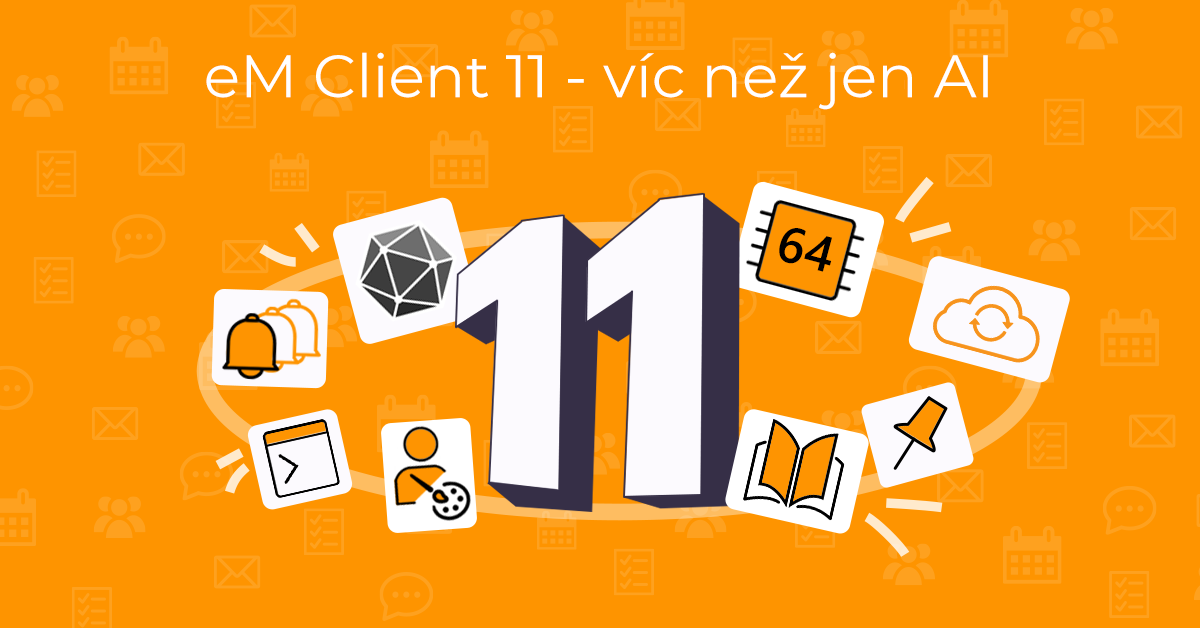
Vybrali jsme deset z nich, které podle nás nejvíc oceníte.
-
Nová služba eM Sync
Nastavit aplikaci eM Client na novém zařízení znamenalo donedávna dost práce, a to i s funkcemi zálohování a QR exportu/importu, které celý proces značně usnadnily – šlo ale o jednorázové kroky, které bylo potřeba pokaždé opakovat, pokud jste často měnili lokální nastavení.
Se službou eM Sync budete mít své účty, obecná nastavení, podpisy, šablony e-mailů a Rychlé texty synchronizované na všech svých zařízeních. Data jsou chráněná koncovým šifrováním s nulovou znalostí, takže jsou absolutně v bezpečí a dokonce je nepřečteme ani my.
-
Podpora MS Graph
Microsoft začal v říjnu 2026 postupně ukončovat podporu protokolu Exchange Web Services (EWS) pro účty Microsoft 365. eM Client 11 přidává možnost připojení přes moderní rozhraní Microsoft Graph API, takže vaše účty Microsoft 365 fungují dál. Na Graph navíc lze převést i osobní účty Microsoft (Outlook.com, Hotmail.com, msn atd.) a synchronizovat víc dat – třeba štítky nebo automatické odpovědi.
Pokud přecházíte ze starší verze, eM Client vám změnu nabídne při prvním spuštění verze 11.
-
Zcela nová pravidla
Pravidla jsme kompletně přepracovali. Odteď je lze vytvářet a upravovat v jednom okně a je k dispozici více akcí, takže všechna nastavení konkrétního pravidla jsou snadno po ruce. Nové rozhraní umožňuje i nové kombinace, včetně operátoru OR (nebo) mezi různými podmínkami.
Pravidla se také dají spouštět při archivaci zprávy nebo automaticky každých 10 minut. O pořádek ve schránce je tak postaráno bez vašeho zásahu.
Nevíte, jak začít? Vyberte si pravidlo z nové knihovny pravidel a použijte ho tak, jak je, nebo si ho upravte podle sebe.
-
Podpora 64bitových a ARM procesorů ve Windows
eM Client nově běží nativně na 64bitových i ARM procesorech.
Přestože přibyly nové verze, instalátor se výrazně zmenšil: soubor .appinstaller si během instalace stáhne pouze instalační soubory potřebné pro vaše zařízení. Stejně fungují i aktualizace – automaticky se stáhnou jen ty části, které se změnily.
-
Připínání zpráv
Některé e-maily potřebujete mít stále na očích: elektronickou letenku, rozjednanou smlouvu nebo důležitou konverzaci, kterou právě řešíte. Díky nové funkci připínání zůstane zpráva nahoře v seznamu, dokud ji neodepnete – bez ohledu na to, kolik nové pošty mezitím dorazí.
Klikněte na nové tlačítko Připnout na panelu nástrojů, použijte klávesovou zkratku Ctrl + Shift + P nebo na zprávu klikněte pravým tlačítkem a vyberte „Připnout“.
Připnutí se synchronizuje u účtů Exchange a u IMAP serverů s podporou vlastnosti CUSTOM FLAGS, takže zprávu uvidíte připnutou i na dalších zařízeních.
-
Vlastní notifikace a nová nastavení
V aplikaci eM Client 11 se o nových zprávách nejen dozvíte, ale rovnou je z notifikace i vyřídíte.
Do upozornění lze nastavit až 5 tlačítek (včetně vlastních Rychlých akcí), více příchozích e-mailů seskupíte do jedné notifikace a pro kategorie, které vás nezajímají, třeba newsletterů nebo sociálních sítí, je můžete úplně vypnout.
Přepracovaná sekce Nastavení > Notifikace usnadní úpravu všech upozornění. Notifikace pro všechny typy položek jsou na jednom místě, a u každé si jednoduše zvolíte, jestli má přehrát zvuk, nebo jen zobrazit vyskakovací okno. Nastavení notifikací pro jednotlivé účty najdete snadněji než dřív. Podle barvy zaškrtávacích políček hned poznáte, které možnosti se řídí výchozím nastavením a které jste změnili.
-
Více připomenutí pro události a úkoly
U důležitých věcí jedno připomenutí často nestačí. K události nebo úkolu jich teď můžete přidat tolik, kolik potřebujete: den předem na přípravu, hodinu předem na dokončení rozdělané práce a deset minut předem, abyste vyrazili včas.
-
Výběr účtů pro globální složky
Globální složky jako Vše doručené nebo Nepřečtené zobrazují poštu ze všech účtů na jednom místě, jenže ne vždy v nich chcete mít úplně každý účet. Klikněte na kteroukoli globální složku pravým tlačítkem myši a vyberte, které účty má zahrnovat. Ve složce Vše doručené si tak můžete nechat jen své nejdůležitější účty a ostatní si projdete kdykoliv později v jejich vlastních složkách.
-
Paleta příkazů
Pokud dáváte přednost klávesnici před myší, tuhle novinku si zamilujete. Stiskněte Ctrl + K (Windows) nebo Cmd + K (macOS) a vše, co eM Client umí, máte hned po ruce: označte zprávy jako přečtené, ručně spusťte pravidla, zkontrolujte aktualizace, upravte nastavení a mnoho dalšího. Prakticky celou aplikaci tak ovládáte z jediného okna.
-
Barvy profilů a snadnější přepínání mezi profily
Používáte oddělený pracovní a osobní profil? Teď na první pohled poznáte, ve kterém z nich právě pracujete. Každému profilu přiřaďte barvu v Nastavení > Obecné > Profily. Barva se zobrazí v horní liště otevřených oken. K rychlému přepínání či správě profilů poslouží ikona profilu v pravém horním rohu.
A to není vše
Do naší desítky se ale zdaleka nevešlo všechno. Teď můžete přiřadit každému účtu vlastní barvu, odpovědi ukládat do stejné složky jako původní zprávu a číslované nebo odrážkové seznamy vytvářet jednoduše napsáním „1.“ nebo „-“. Kalendář zobrazuje více časových pásem, což výrazně usnadní plánování napříč regiony. Přidat můžete i účet Matrix a chatovat ve veřejných i soukromých místnostech s end‑to‑end šifrováním, a do panelu nástrojů v detailu zprávy si přidáte jen akce, které používáte nejčastěji. Díky novému vykreslovacímu jádru Chromium je navíc aplikace rychlejší a stabilnější, zvlášť u složitějších zpráv.
Uživatelé macOS verze mají k upgradu dva důvody navíc. Díky podpoře AppleScriptu můžete aplikaci eM Client zapojit do vlastních skriptů ve Script Editoru nebo Script Debuggeru, od procházení účtů a složek až po psaní a odesílání zpráv s přílohami. S podporou macOS Spotlight najdete e-maily, události, kontakty, úkoly, poznámky i přílohy přímo přes systémový vyhledávač Spotlight.
Kompletní seznam změn najdete v našem článku o vydání verze eM Client 11.
Vyzkoušejte eM Client 11 a uvidíte sami, co všechno umí – s AI i bez ní.
Stáhněte si eM Client 11
Uživatelé Free verze a placené verze s předplatným nebo Doživotními upgrady
Upgradujte na eM Client 11
Uživatelé placené verze s eM Client 10 nebo starší
Kupte si licenci
Ještě nemáte eM Client licenci?